Xentry Passthru vas5054a vas 5054a travail
Rechercher- · edic_pdu_api 1_20_41
- · vas 5054a original xentry passthru
- · drivers vas5054a windows 7
- · edic_pdu_api 1_20_42 driver
quel modèle de voiture on peut faire le kilométrage sans demonter le compteur
Par Anonyme, le 15.01.2026
merci beaucoup
Par Anonyme, le 11.01.2026
peut-on supprimer le système adblue
Par Anonyme, le 09.01.2026
bonjour, merci pour le partage, malheureusemen t le lien est mort ...quelqu'un pourrait il me dépanner et mett
Par Anonyme, le 18.12.2025
gratuit
Par Anonyme, le 15.12.2025
· Attention à installer 2013,2 logiciel Delphi DS150
· Comment utiliser Digiprog 3 ajuster KM changer Kilométrage
· Comment réinitialiser le capteur d'angle BMW E46 INPA
· Téléchargement gratuit ElsaWin 5.30 Multi-Langue
· Téléchargement gratuit Zed-Bull V508 & Effi V2.7.2
· Téléchargement gratuit Renault CAN CLIP V200 Crack
· Comment installer le logiciel BMW ISTA +
· Téléchargement gratuit du logiciel Renault CAN Clip v195
· BMW Scanner 1.4.0 sur Windows 7 64 bits
· BMW ICOM Rheingold ISTA Win 7 Guide pour les débutants
· Xentry Tout-langue téléchargement gratuit Benz MB STAR
· Comment installer ECM Titanium 1.61 sur Win10 pour Win XP
· Téléchargement gratuit Nissan NATS du code PIN calculator
· Comment configurer BMW ICOM Rheingold INPA K+D CAN
· Téléchargement gratuit Lexia3 Diagbox 8,46 8,42 8,38
Date de création : 17.07.2013
Dernière mise à jour :
28.02.2026
2719 articles
Comment configurer le pilote VAS5054A PassThru pour Xentry
AVERTISSEMENT: Utilisez-le à vos risques et périls, uniquement à des fins de test.
(2) (option) VAS5054A Fichier d’installation du pilote EDIC_PDU_API 1.20.4x. Vous pouvez le trouver quelque part sur ce forum.
(3) (option) Nouveau firmware. Le firmware inclus ici est la version 1.20.4 1 pour une meilleure compatibilité, pas la 1.20.42.
(4) Softing_VAS5054A_PassThru_Driver_x64_ v3 .zip (attaché ici)
(5) Windows 10 64 bits
(6) (en option) Adaptateur secteur 12 Vcc, 2 câbles de pontage pour l'alimentation temporaire.
(2) (option) Installez le pilote EDIC_PDU_API 1_20_42 (ou EDIC_PDU_API 1_20_41). C'est pour l'installation de fichiers .NET Framework ou de redistribution VC ++.
(2) Copiez «Program Data \ D-PDU API» sur votre disque dur «C : \ Program Data \ API D-PDU ”.
(3) Double-cliquez sur “Softing_VAS5054A_PassThru_1_20_042.reg” et installez-le.
(4) Créez un raccourci de “SftngCM.exe” sur le bureau.
(5) Cliquez avec le bouton droit de la souris sur «C: \ Program Files (x86) \ Softing \ EdicDriver \ win7 \ softingedic7_ntamd64.inf» et installez-le.
(6) Connectez le matériel VAS5054A à l'aide d'un câble USB. Connectez-le à une source d'alimentation temporaire (adaptateur 12V CC) ou au port OBD-2.
(7) Cochez «Panneau de configuration / Gestionnaire de périphériques / Adoucissement…». S'il n'est pas installé correctement, mettez à jour le pilote de périphérique manuellement.
(8) Créez un raccourci de “EDICConfig.exe” sur le bureau.
(9) (option) Si vous disposez d'une version plus récente que le pilote EDIC_PDU_API 1_20_42 et le matériel authentique VAS5054A, vous pouvez installer le pilote de l'API maintenant.
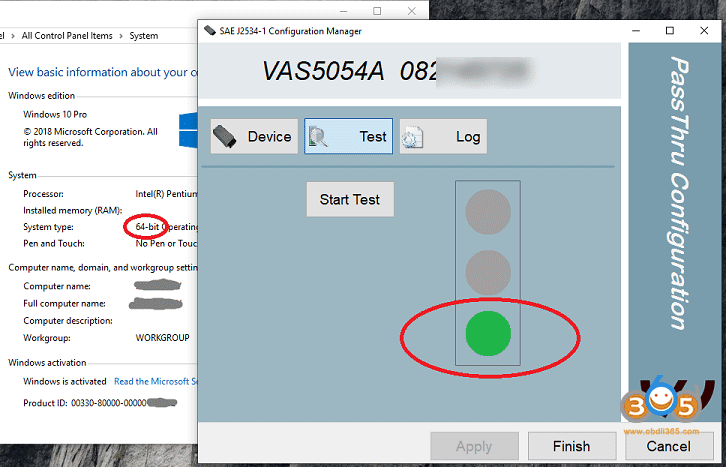
(2) Exécutez «SftngCM.exe» sur le bureau en tant qu’administrateur. Créez un répertoire “ C: \ Temp ” s’il n’existe pas. C'est pour sauvegarder les fichiers de log. S'il n'existe pas, SftingCM.exe provoquera une erreur lors du test.
(3) Choisissez «VAS5054A» et tapez le numéro de série (éventuellement 0821xxxxx).
(4) Sélectionnez «Test» et cliquez sur «Démarrer le test».
- Point RED: le PC <-> VAS5054A ne communique pas. Quelque chose ne va pas sur votre pilote.
- Point JAUNE: PC <-> VAS5054A communique.
- Point VERT: PC <-> VAS5054A <-> Le véhicule communique.
Je vue téléchargér le pilote svp ?CommentEcrire un commentaire